Conectá tu pixel para que Facebook e Instagram sepan cuáles de las conversaciones que traen tus anuncios terminaron en reserva, y con qué monto.
Antes de empezar: esta función está disponible en el plan Completo. disponible para: Administrador.
1
Entendé qué se puede medir y qué no
Esto conecta el asistente con Meta para que tus anuncios sepan cuáles conversaciones terminaron en reserva. Pero hay una regla de Meta que conviene saber antes de conectar: sólo se pueden medir las conversaciones que llegaron desde un anuncio tuyo, esas que arrancan con el botón «Enviar mensaje» de Facebook o Instagram.
El motivo es que Meta pide el identificador del clic en el aviso para aceptar el dato, y ese identificador sólo existe si la persona llegó por ahí. A quien te escribe por su cuenta —porque ya tenía tu número, te vio en Google o se lo pasó un conocido— no hay forma de contárselo.
En la práctica: si tenés 40 consultas en el mes y 11 vinieron de anuncios, Meta va a mostrar 11. No está roto. Es el pedazo que Meta puede atribuir a su publicidad, y es justo el que sirve para que la campaña aprenda.
2
Fijate que tengas las tres cosas que hacen falta
Antes de arrancar, tres cosas tienen que estar en orden. Ninguna se crea en este momento: si alguna falta, resolvela primero, porque el resto de la guía no va a funcionar.
Un portfolio comercial con tu negocio adentro. Es la cuenta de Meta donde viven tu página, tu pixel y tus anuncios (antes se llamaba «Business Manager»). Para saber si lo tenés, abrí el botón de acá abajo: si te aparece una pantalla que dice «Seleccionar negocio» con el tuyo en la lista, listo. Si no tenés ninguno, primero hay que crearlo.
Ser administrador de ese portfolio. Si tu usuario figura como editor o analista, varias de las opciones de esta guía directamente no te van a aparecer, y no es que estén escondidas: no las tenés. Pedile a quien administra el negocio que te suba a administrador, o que haga estos pasos con vos.
Una cuenta publicitaria activa, con la forma de pago al día. Si está deshabilitada o en período de gracia por un pago rechazado, vas a conectar todo bien y no va a pasar nada: sin campañas corriendo no hay clics en anuncios, y sin clics no hay nada que medir.
Lo que NO hace falta: no necesitás una app de Meta, ni saber programar, ni contratar a nadie. Más adelante Meta te va a decir que «necesitarás la ayuda de un desarrollador» — ignoralo: esa parte ya está hecha del lado de Hospeda, vos sólo copiás y pegás tres datos.
3
Elegí el pixel correcto (acá se equivoca casi todo el mundo)
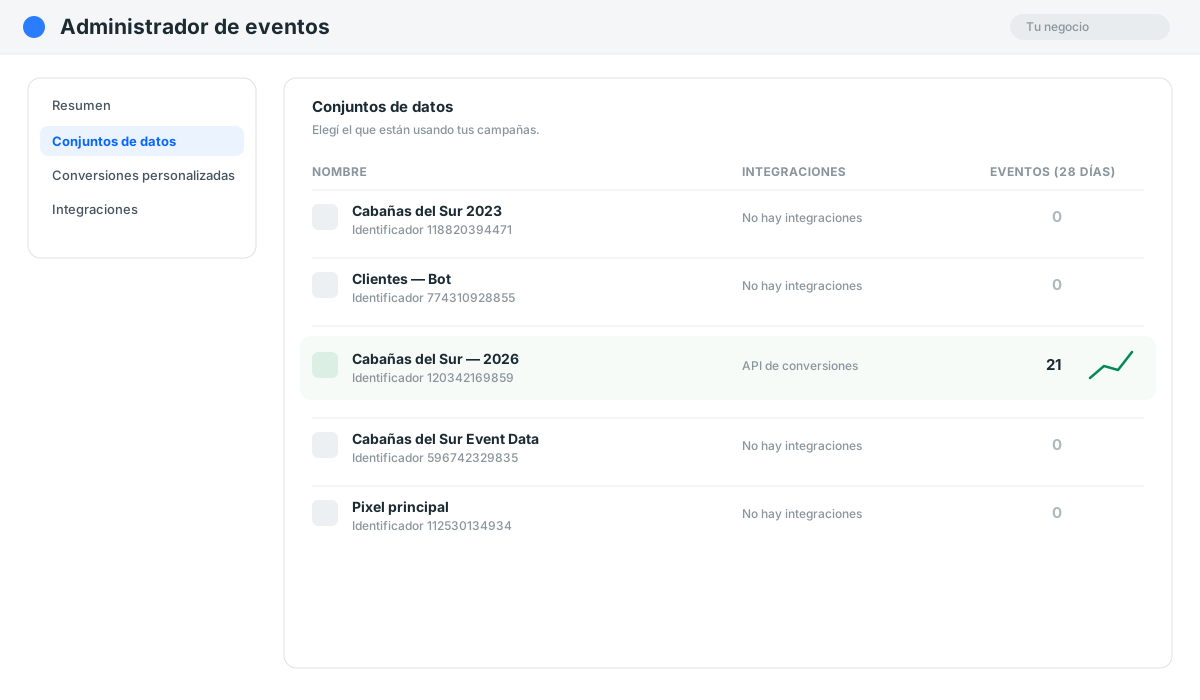
Entrá al Administrador de eventos y abrí «Conjuntos de datos». Vas a ver una lista, y es muy común tener varios con nombres casi iguales de años anteriores, de agencias que pasaron o de pruebas que quedaron.
No elijas por el nombre. Mirá la columna de eventos: el que sirve es el que tiene actividad reciente. Un pixel que dice «Bot» o que se llama igual que tu negocio puede estar completamente muerto, y uno con nombre feo puede ser el que usan todas tus campañas.
Cuando lo identifiques, copiá su identificador: es el número largo que aparece abajo del nombre. Ese número es el primero de los tres datos que vas a cargar en Hospeda.
1El que tiene eventos2Copiá este número
Los otros cuatro están en cero: quedaron de años anteriores. El único vivo es el que tiene 21 eventos.Abrir el Administrador de eventos
Si ninguno tiene actividad, elegí el que esté asignado a la cuenta publicitaria con la que pautás. Si no tenés ninguno, creá uno nuevo con el botón «Conectar datos».
4
Copiá el identificador de tu página de Facebook
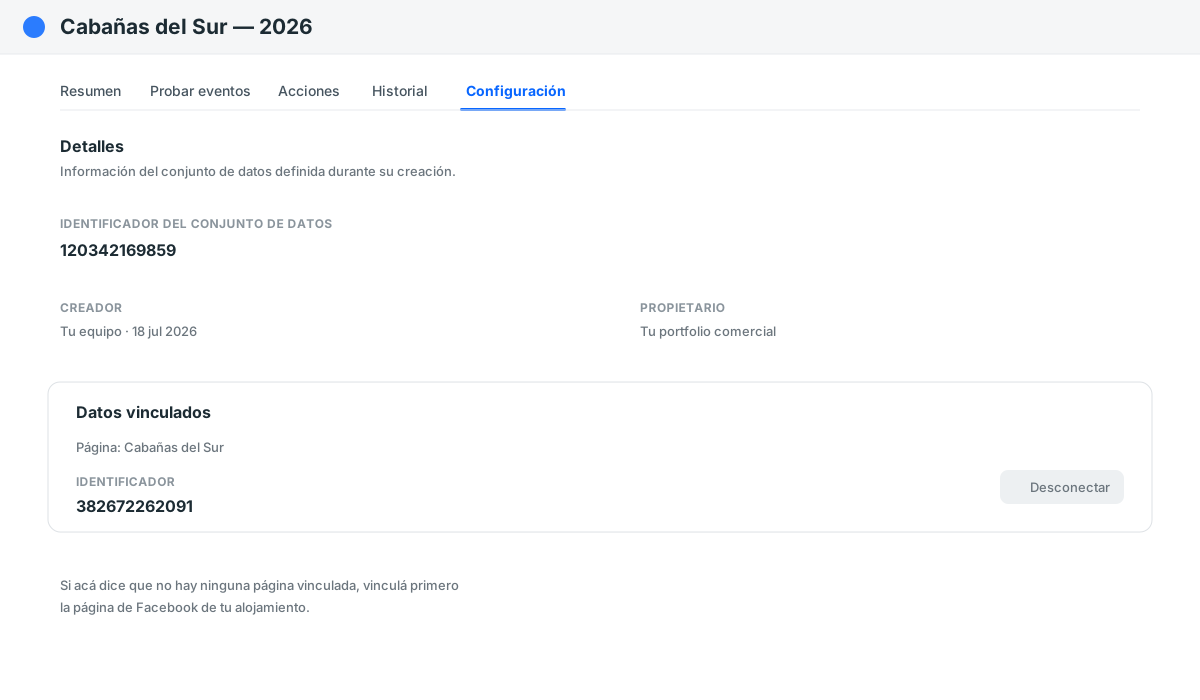
Con el pixel abierto, entrá a la pestaña «Configuración» y buscá el bloque «Datos vinculados». Ahí figura la página de Facebook asociada al pixel, con su identificador debajo. Ese número es el segundo dato.
Meta rechaza los eventos si este dato falta, así que no es opcional aunque el nombre del campo suene técnico.
1Bloque «Datos vinculados»2Copiá este número
Si dice que no hay ninguna página vinculada, vinculá primero la página de tu alojamiento desde ese mismo bloque. Sin página, el resto no funciona.
5
Generá el token
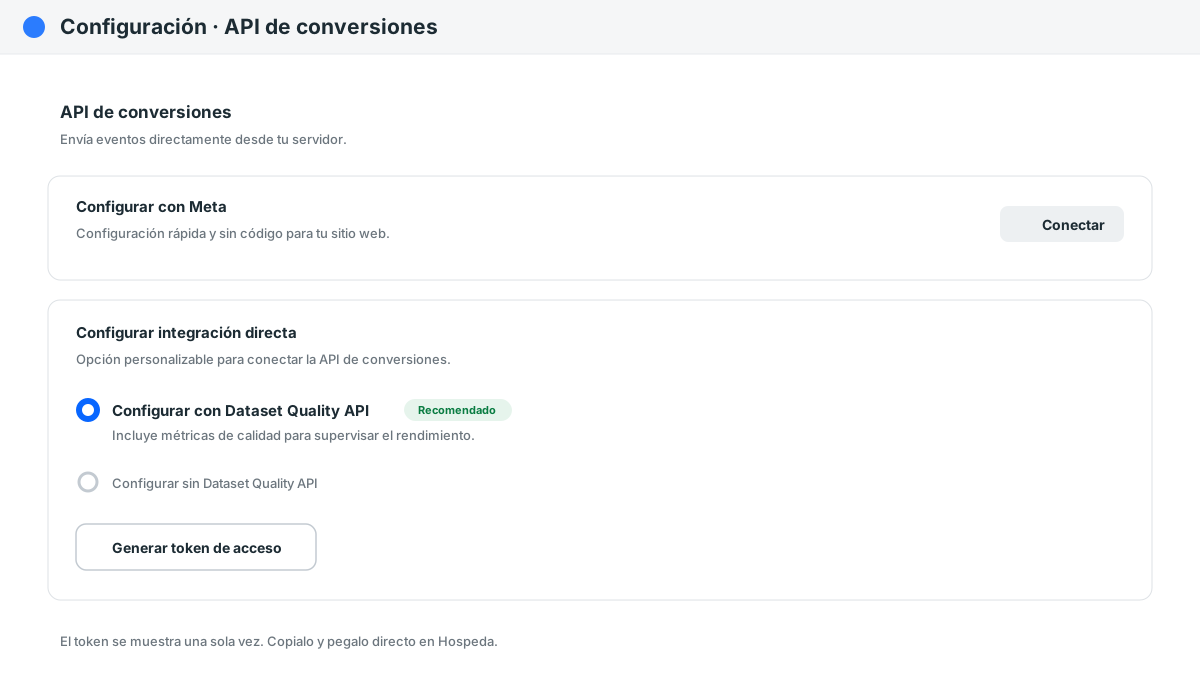
Seguí en la pestaña «Configuración» y bajá hasta la sección «API de conversiones». Vas a ver dos caminos: «Configurar con Meta» (que es para tu sitio web, no sirve acá) y «Configurar integración directa», que es el que necesitás.
Ahí vas a leer que «necesitarás la ayuda de un desarrollador». No la necesitás: esa advertencia es para quien va a programar la conexión desde cero, y esa parte ya está hecha del lado de Hospeda. Vos sólo generás el token.
Dentro de la integración directa, dejá marcada la opción recomendada, «Configurar con Dataset Quality API», y tocá «Generar token de acceso».
Se abre una ventana que te pregunta para qué conjuntos de datos querés habilitarlo. Meta suele venir con varios ya tildados: dejá marcado sólo el pixel que elegiste y destildá el resto. En esa misma ventana avisa que, una vez habilitado, no se puede desactivar; por eso conviene no habilitar píxeles que no vas a usar.
Cuando confirmes, Meta te muestra un texto largo de letras y números: ese es el token, el tercer dato. Se muestra una sola vez. Copialo y pegalo directo en Hospeda en el próximo paso; no lo mandes por mail ni por WhatsApp, y no hace falta que lo guardes en ningún lado: si lo perdés, generás otro y listo.
1Dejá esta marcada2Y tocá acá
6
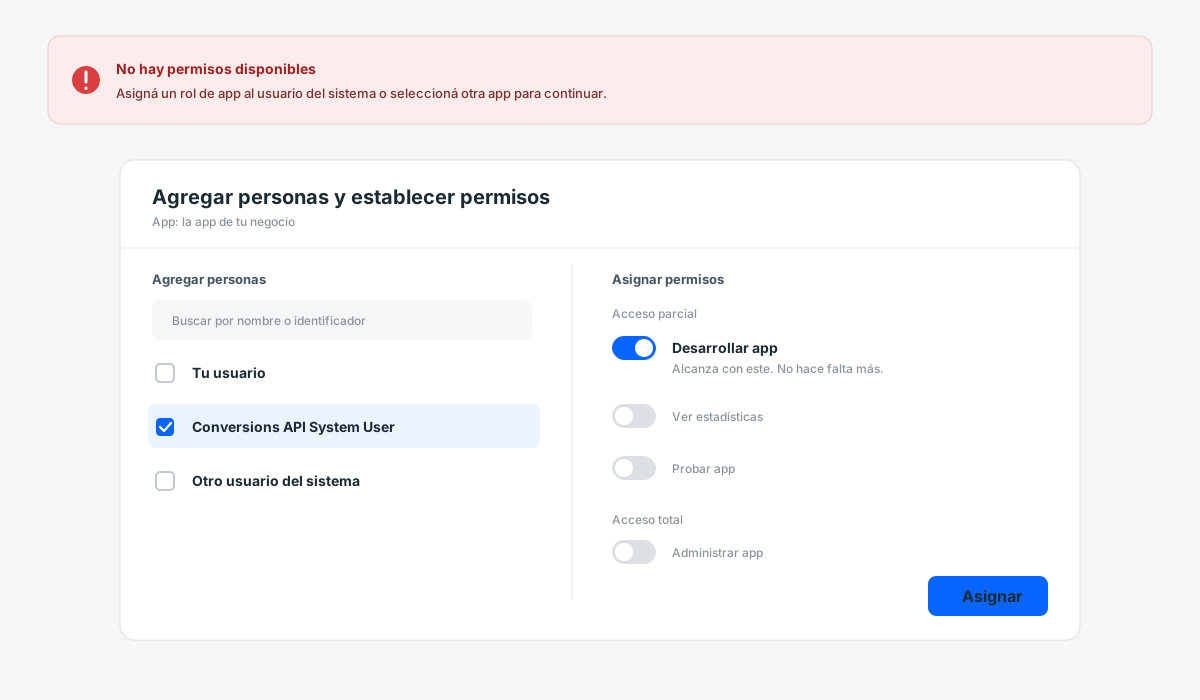
Sólo si te dice «No hay permisos disponibles»
Si el paso anterior te dio el token, saltate este. Este mensaje no aparece en el camino que venimos siguiendo: sale cuando alguien genera el token por el otro camino, el de «Usuarios del sistema», que es el que usan las agencias y los técnicos.
Si igual llegaste hasta acá, no hiciste nada mal: al usuario del sistema le falta un rol sobre alguna app del negocio. Meta pide las dos cosas —el activo y la app— y el mensaje no lo explica.
Se arregla en Configuración del negocio → Apps: elegí la app, tocá «Asignar personas», marcá el usuario del sistema y dale el permiso «Desarrollar app». Con ese alcanza; no hace falta «Administrar app».
Después de asignarlo, recargá la página entera antes de volver a intentar. Este es el detalle que hace perder media hora: la pantalla sigue mostrando el mismo error aunque el permiso ya esté puesto, hasta que recargás.
1Marcá el usuario del sistema2Activá «Desarrollar app»
Si nunca viste este error, saltealo: quiere decir que tu usuario ya tenía el permiso.Abrir Apps del negocio
7
Cargá los tres datos en Hospeda
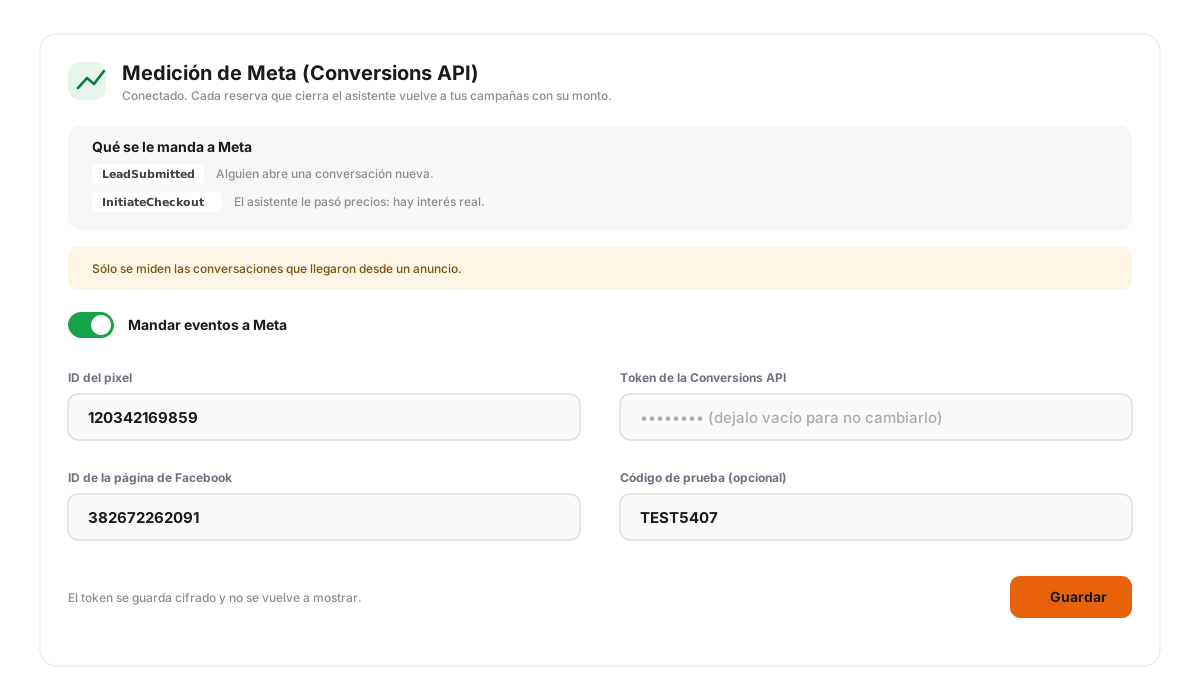
Entrá al panel, a Asistente IA → «Configuración», y abrí la sección «Medición de Meta (Conversions API)». Pegá el identificador del pixel, el de la página y el token, y encendé el interruptor «Mandar eventos a Meta».
El botón de guardar queda deshabilitado hasta que estén los tres: es a propósito, porque con cualquiera de ellos faltando Meta rechaza todo y no habría forma de darse cuenta desde acá.
El token entra cifrado y no se vuelve a mostrar nunca: de ahí en adelante la pantalla sólo te dice si hay uno cargado. Si algún día querés cambiarlo, pegás uno nuevo encima.
1Pixel3Token2Página4Código de prueba
Los tres primeros son obligatorios. El cuarto lo vas a completar en el paso que sigue y después lo vas a borrar.
8
Probalo antes de que cuente para tus campañas
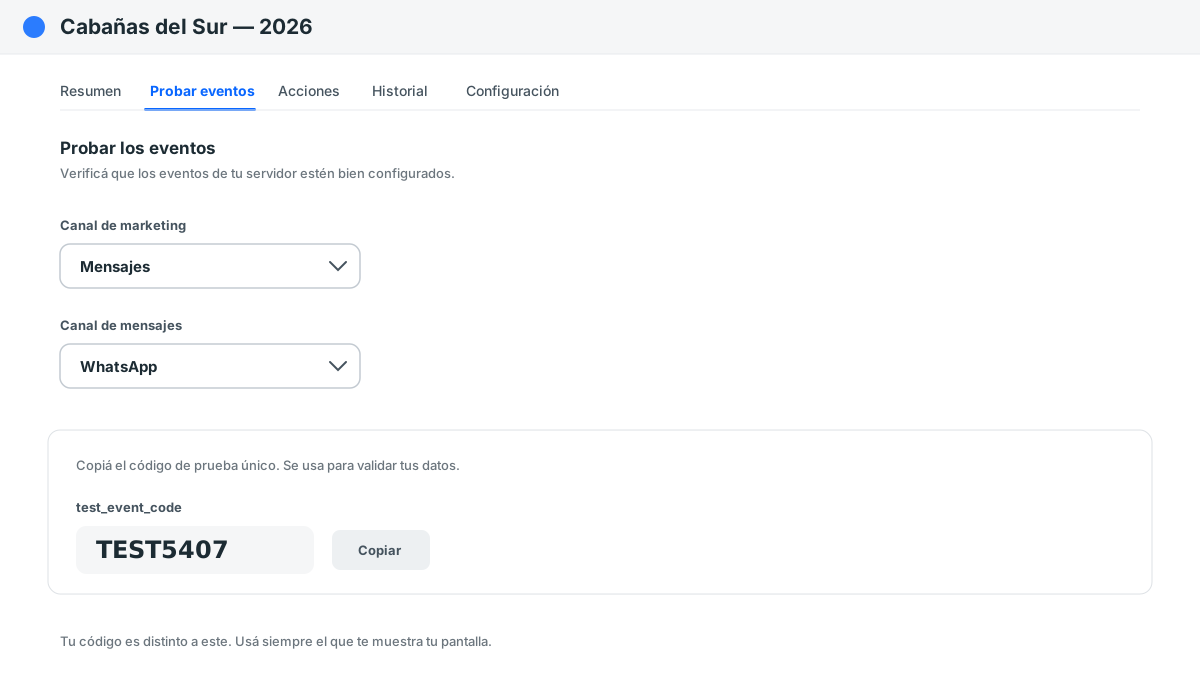
Meta tiene un modo de prueba para mirar que los eventos lleguen bien sin que ensucien la optimización de tus anuncios. Volvé al pixel, entrá a la pestaña «Probar eventos», elegí el canal «Mensajes» y después «WhatsApp».
Te va a aparecer un código propio de tu pixel, parecido a «TEST5407» pero distinto. Copialo al campo «Código de prueba» de Hospeda y guardá.
Mientras ese código esté puesto, los eventos aparecen en la pantalla «Eventos de prueba» de Meta y no afectan tus campañas. Es la red de seguridad para verificar sin riesgo.
1Elegí «Mensajes»2Y después «WhatsApp»3Copiá este código
El código es distinto para cada pixel y lo genera Meta: no lo inventes ni copies el del ejemplo. Si no es el tuyo, los eventos no aparecen y parece que nada funciona.
9
Esperá el primer evento y soltá el freno
Ahora falta que alguien te escriba desde un anuncio. Cuando pase, el evento aparece en la bitácora del final de la misma pantalla de Hospeda, con la fecha y un punto verde.
Cuando lo veas en verde, volvé a la sección, borrá el código de prueba y guardá. Recién ahí los datos empiezan a contar para la optimización de tus campañas.
Si te olvidás de borrarlo, el sistema sigue funcionando pero Meta nunca usa los datos: quedan para siempre en la pantalla de pruebas. Es el error silencioso más caro de esta configuración.
10
Qué se le manda a Meta, exactamente
Tres señales, y nada más: cuando alguien abre una conversación, cuando el asistente le pasa precios, y cuando esa conversación termina en reserva —esta última con el monto, que es lo que le permite a Meta buscar clientes parecidos a los que más te dejan.
El teléfono y el nombre viajan encriptados con el método que Meta exige: no sale ningún dato personal legible, ni se comparte con nadie más. Meta los usa sólo para reconocer a la persona que había hecho clic en tu anuncio.
Nada de esto pasa por tu sitio web ni necesita que tengas el pixel puesto ahí: va directo de nuestro servidor al de Meta.